开源副屏利器:OpenDisplay,让iPhone/iPad变身Mac扩展显示器
OpenDisplay是一款开源免费的Mac副屏工具,支持将iPhone或iPad变成外接显示器,实现窗口拖拽、触控输入等功能,适合临时副屏和轻量办公场景。
外出时只需一台Mac,屏幕空间往往不足以容纳所有应用。这时,OpenDisplay就能派上用场,它可以将闲置的iPhone或iPad变为第二块扩展屏幕。
OpenDisplay是一款免费开源的Mac副屏工具,它不仅能投屏,还能将移动设备识别为真实外接显示器,实现窗口的直接拖拽使用。
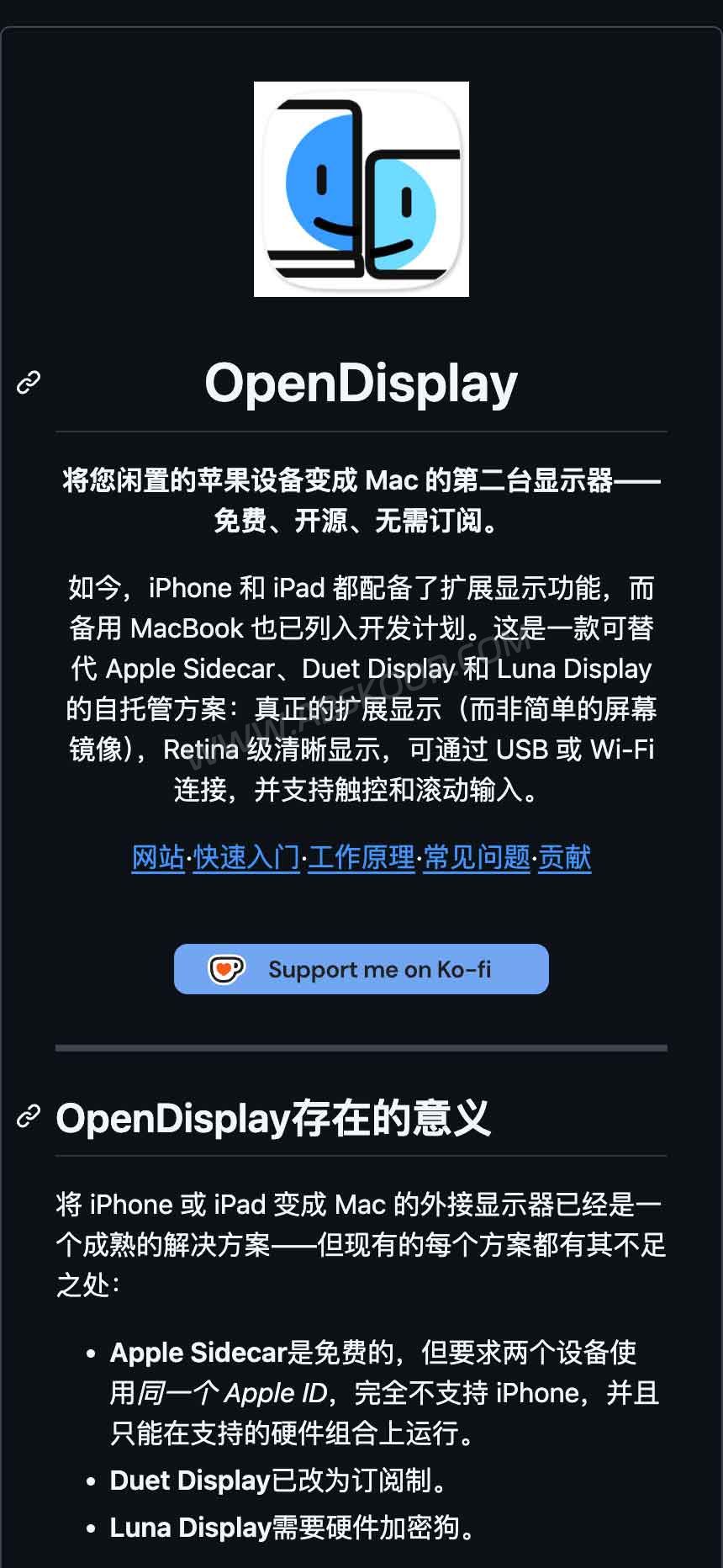
🐙 OpenDisplay GitHub 项目主页查看 macOS 与 iOS 端的源码、许可证状态,以及项目近期的更新记录。
与苹果自带的随航相比,OpenDisplay支持iPhone,且不要求两台设备使用同一Apple ID。与Duet Display、Luna Display等商业方案相比,它无需订阅,也不需要额外硬件。
OpenDisplay 和随航、Duet Display 的区别在哪?
OpenDisplay与普通投屏软件的最大区别在于,它不会简单地将Mac画面复制到iPhone/iPad上,而是在macOS中直接创建一块虚拟显示器。连接成功后,系统设置中会多出一块屏幕,用户可以像使用普通外接显示器一样,将窗口拖过去、调整排列位置,也可以将设备竖起来作为小副屏。
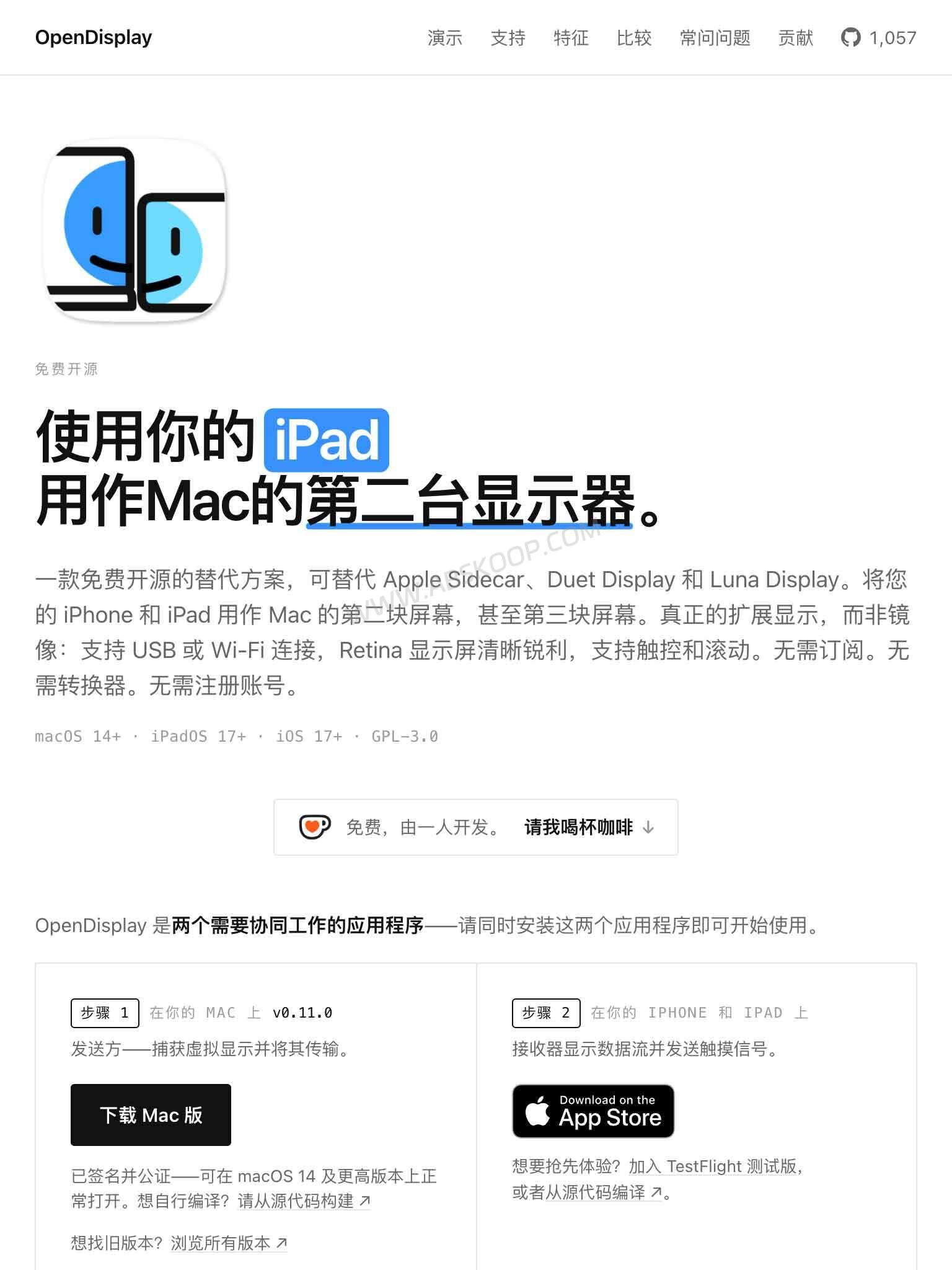
🌐 OpenDisplay 官方网站查看官方提供的图文安装指南、系统版本要求及常见问题解答(FAQ)。
大屏iPhone适合放置聊天窗口、待办列表、音乐播放器或状态监控,而iPad的空间更宽敞,更适合显示文档、网页资料和开发日志。它支持Retina/HiDPI显示,文字清晰度也比普通远程投屏更适合长时间阅读。
触控操作也能正常使用,单击、拖拽和双指滚动都会传回Mac,相当于临时多了一块小触控屏。目前Apple Pencil和压力感应尚未加入,官方计划在后续版本中实现。
OpenDisplay可以通过USB或WiFi连接。USB延迟更低,WiFi使用更方便;两台设备不需要登录同一Apple ID,也不需要另外注册账号。项目还支持同时连接多台iPhone/iPad,官方测试过三台设备一起使用,但实际流畅度仍会受到Mac性能和连接方式的影响。
OpenDisplay 使用前需要注意的限制
OpenDisplay目前要求macOS 14或更高版本,iPhone需要iOS 17以上,iPad则需要iPadOS 17以上。旧设备即使硬件还能正常使用,只要系统版本达不到要求,也无法直接安装。
Mac端提供经过签名和苹果公证的DMG安装包,下载后可以直接安装。iPhone/iPad端可以从App Store获取,也能加入TestFlight使用测试版本;熟悉Xcode的用户还可以从GitHub源码自行编译。
Mac端依赖CGVirtualDisplay来创建虚拟显示器。这个接口没有对外公开,所以OpenDisplay无法通过Mac App Store分发,未来遇到macOS大版本更新时,也可能需要等待项目重新适配。
WiFi模式目前没有加密本地网络中的画面传输。在咖啡厅、酒店或公司访客网络这类不完全可信的环境里,用USB会更稳妥。USB连接本身延迟更低,也更适合长时间使用。
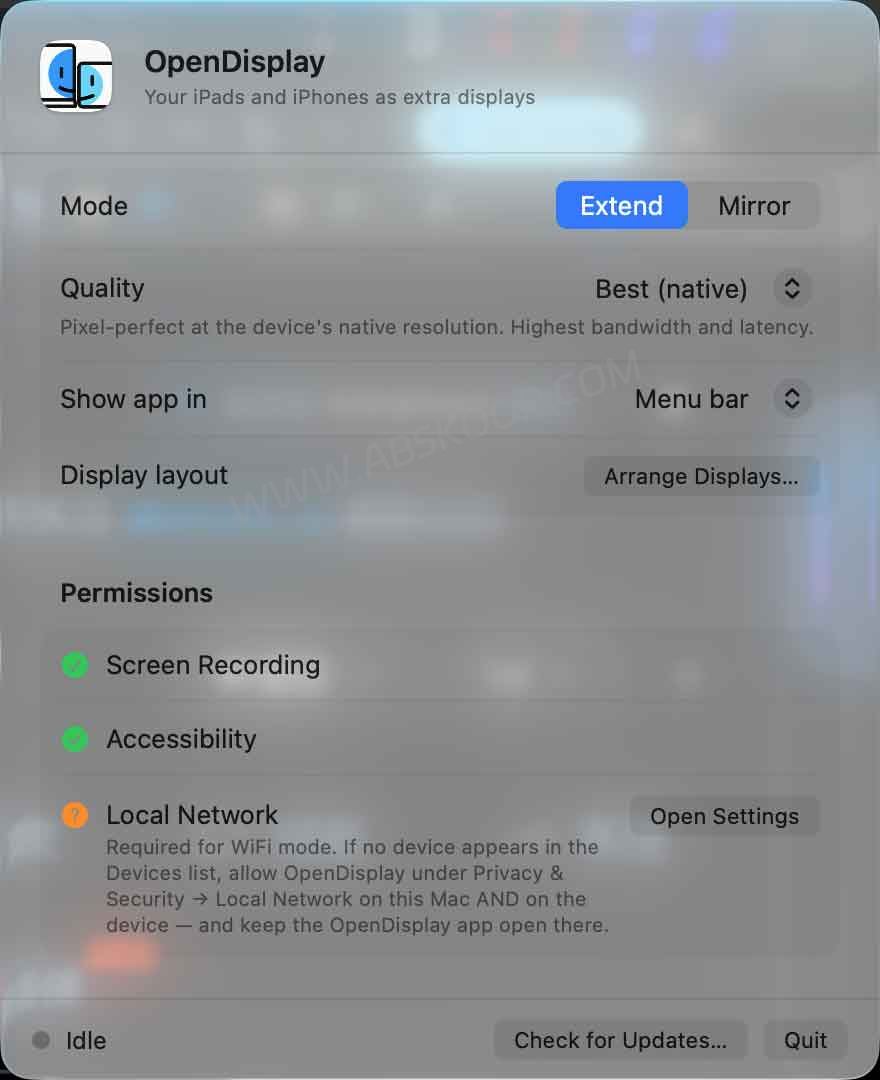
首次运行时,Mac端需要获得屏幕录制和辅助功能权限。屏幕录制权限未开,iPhone/iPad端可能会黑屏;辅助功能权限未开,触控和滚动就不会生效。菜单栏出现紫色录屏指示灯属于macOS的正常提示。
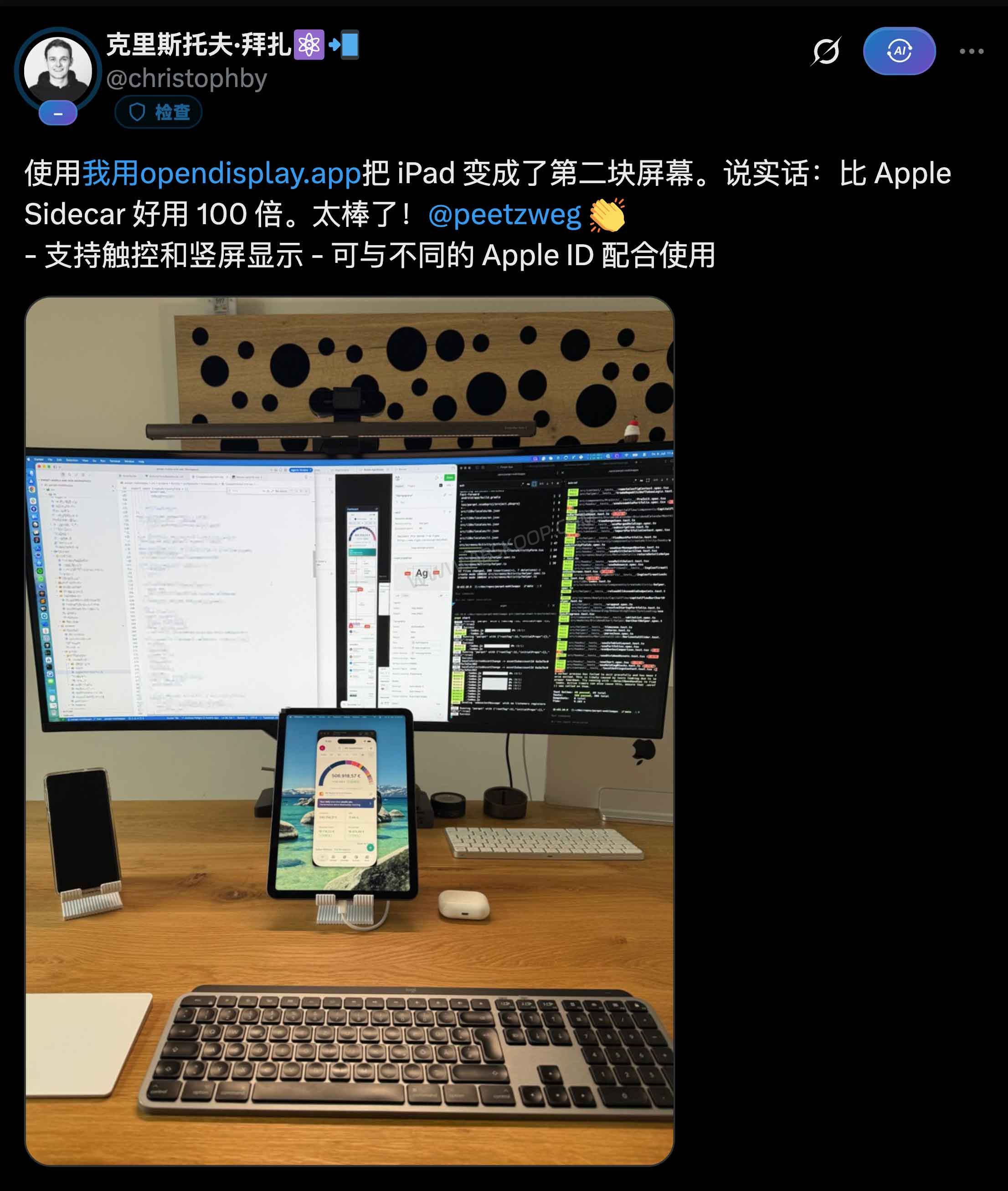
OpenDisplay目前只传输画面和触控操作,不会将Mac的声音同步到iPhone/iPad。需要音频时,还是要用Mac扬声器、耳机或其他输出设备。
OpenDisplay 适合谁使用?
OpenDisplay更适合临时副屏和轻量办公场景。比如出差时将聊天窗口、网页资料或开发日志单独放到另一块屏幕上;家里有闲置iPad/iPhone,也可以继续拿来做小尺寸副屏。
它不适合被当成长期稳定的生产环境依赖。Mac端使用了私有API,macOS大版本更新后可能需要等待项目适配;企业环境如果对屏幕录制权限、第三方软件和局域网通信有严格要求,也更适合使用Sidecar、实体显示器或成熟商业方案。