
Paster:全能剪贴板助手,轻松管理复制内容
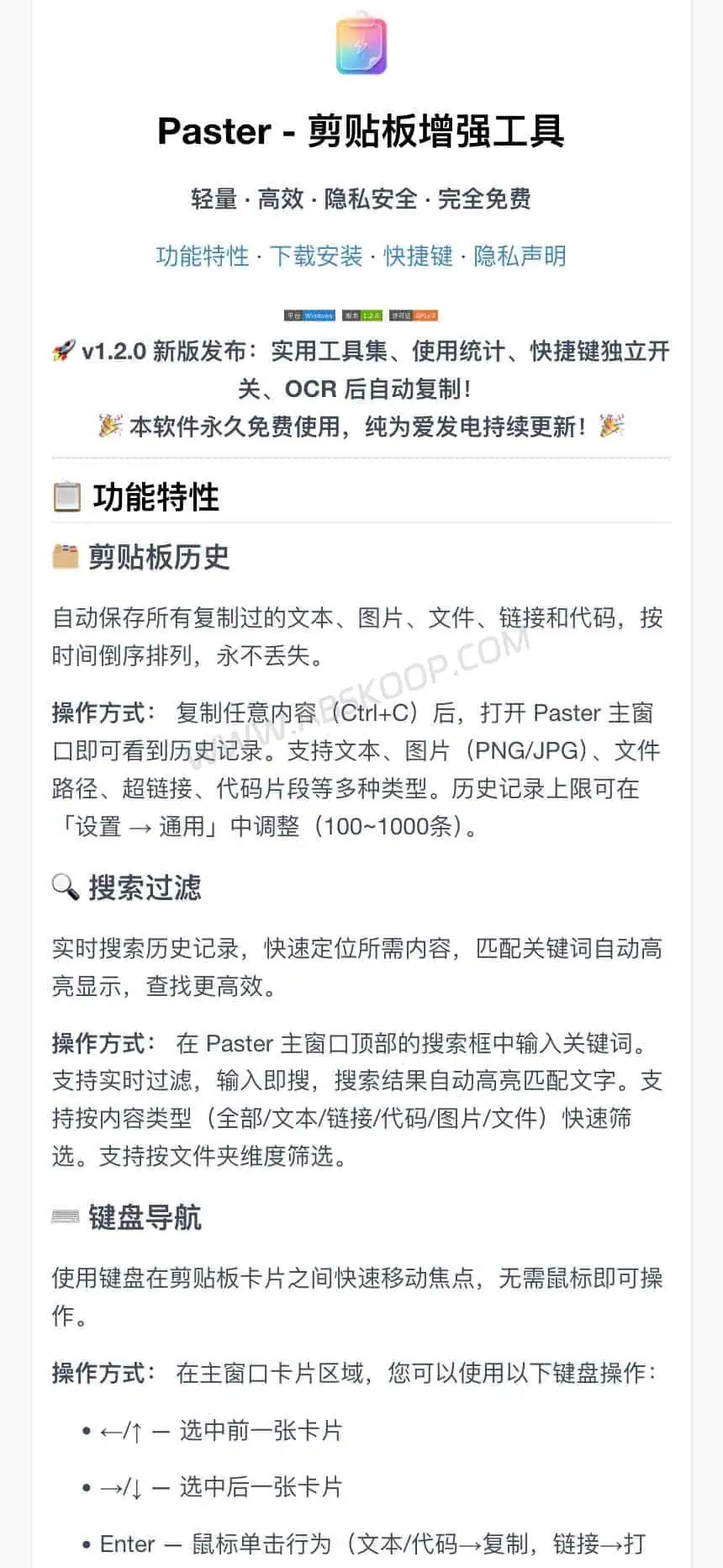
Paster是一款免费的剪贴板增强工具,集保存复制历史、快速搜索、截图标注、本地OCR识别、快捷短语和局域网共享等功能于一身,专为提高电脑用户工作效率而设计。
Paster是一款免费的剪贴板增强工具,主要用于保存复制历史、快速搜索剪贴板内容,并提供截图标注、本地OCR文字识别、快捷短语和局域网共享等功能。对经常复制文本、图片、链接、文件或代码片段的电脑用户来说,它更像是一个本地化的桌面效率工具。
系统自带剪贴板虽然够轻量,但用久了很容易遇到几个问题:刚复制过的内容找不回来,常用话术要反复输入,截图里的文字还得另外找OCR工具识别。如果你不想为了这些小需求分别安装剪贴板工具、截图工具和OCR工具,Paster这种整合型方案就比较适合拿来对比。
Paster主打本地使用,剪贴板记录、截图和便签等数据默认保存在电脑本机,不走云端同步。不过剪贴板工具会记录你复制过的内容,如果临时复制过密码、密钥或客户资料,建议用完及时清理记录。
Paster剪贴板增强工具的主要功能和使用场景
如果只是记录复制历史,随便一个小工具都能胜任。Paster真正有别于普通方案的地方,在于它的整合度:
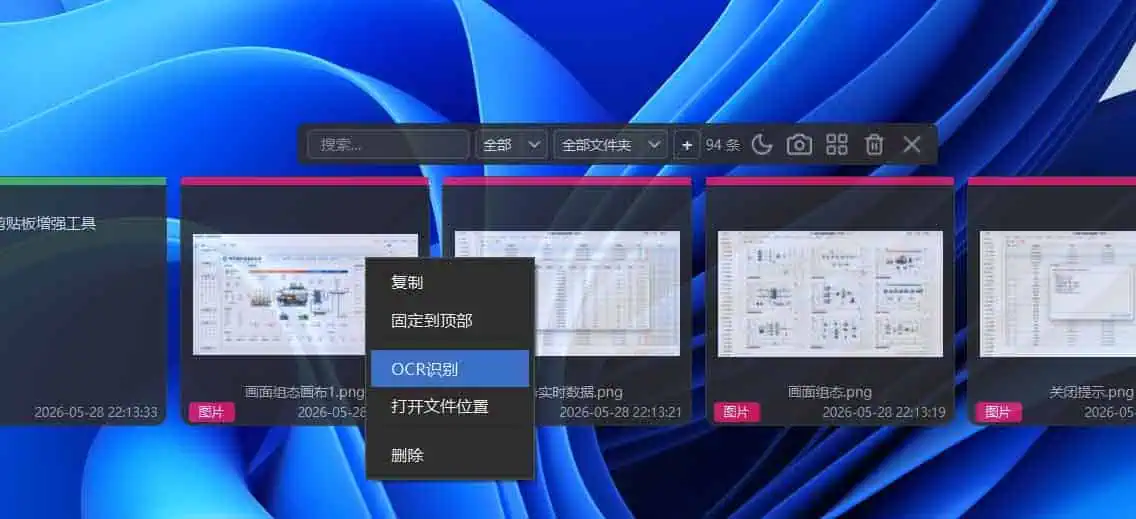
1. 本地OCR识别: 它支持Tesseract、PaddleOCR等本地OCR引擎。断网环境下,也可以对截图进行文字提取。由于不需要把图片上传到在线OCR服务,对内部资料、代码截图这类内容会更友好。
🐙 Paster Gitee项目主页查看完整功能清单、不同平台的安装指南以及官方使用文档。
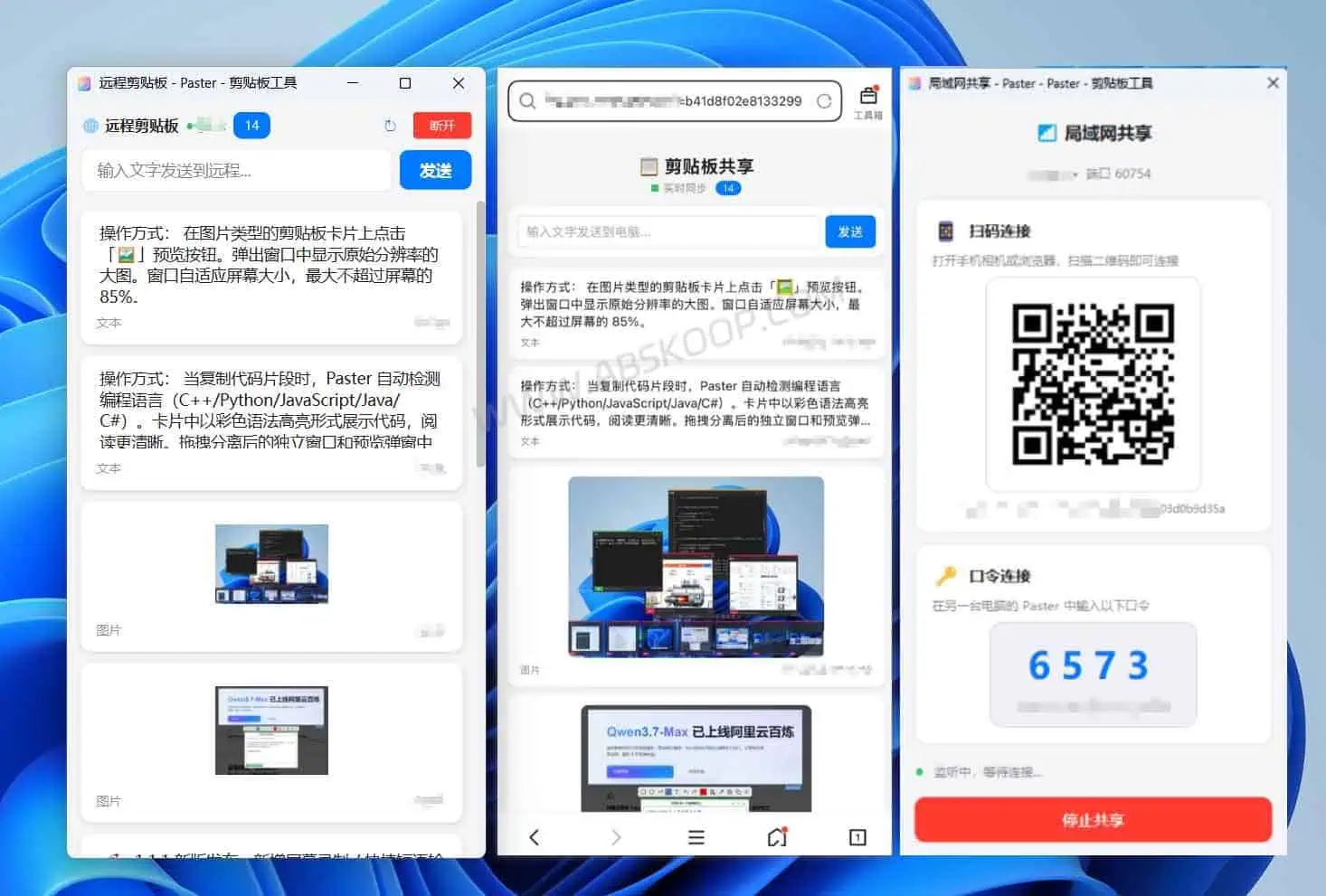
2. 局域网跨设备共享: 如果你的桌面上同时有Windows电脑、手机或者其他设备,只要在同一个局域网下,它支持直接共享剪贴板内容,省去了用聊天软件“文件传输助手”来回中转的麻烦。
⬇️ Paster Releases下载页获取Windows免安装包/Linux客户端,并查看近期版本修复记录。
3. 桌面贴图与快捷短语: 类似Snipaste的贴图功能可以把参考资料直接“钉”在屏幕上;而全局快捷键支持一键打出预设的常用话术,这对客服或需要频繁输入固定命令的开发者比较实用。
Paster主打本地保存,不走云端同步,这一点对办公场景比较友好。但剪贴板工具本身会记录你复制过的内容,临时复制密码、服务器密钥、客户资料这类信息后,最好顺手清一下历史记录;处理敏感内容前,也可以先打开“暂停监听”。
Paster适合哪些用户使用?
Paster更适合每天都要处理大量复制粘贴任务的人。比如写文档、整理资料、做客服回复、保存代码片段、处理截图文字,或者经常在电脑和手机之间传一段文本、链接和图片的用户。
如果你只是偶尔复制几句话,系统自带剪贴板基本够用;但如果你经常需要找回之前复制过的内容、固定保存常用话术,或者希望截图OCR尽量在本地完成,Paster这类剪贴板增强工具就有实际价值。
简单说,它更适合Windows重度用户、运营和客服人员、内容创作者、开发者,以及对本地保存剪贴板记录比较在意的个人用户。Mac用户目前可以先观望,Linux用户则建议先确认自己的发行版和依赖环境。
Paster使用前要了解的平台限制和注意事项
Paster目前更适合Windows和Linux用户使用,也提供macOS版本。Mac端使用前建议先看官方Releases与权限说明,尤其是辅助功能、输入监控这类系统权限;如果准备长期常驻后台,可以先试用几天再决定。
安装方面,普通用户直接去Releases页面下载对应系统版本即可;Windows用户优先看免安装包,Linux用户留意AppImage与依赖说明,Mac用户则建议先确认当前版本和权限要求。
如果你准备把它当成主力工具,下面这几点建议提前看一下:
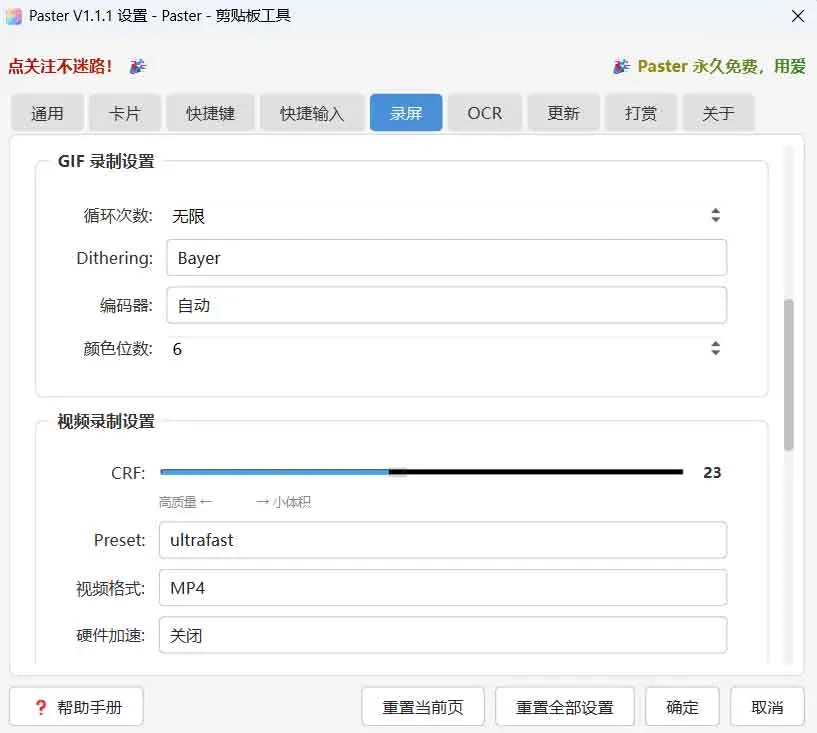
1. 本地OCR和录屏会更吃资源: Paster不只是记录文本剪贴板,还带截图识别、视频/GIF录制等功能。开启这些功能时,内存和性能占用一般会高于纯剪贴板工具,老电脑建议先试用几天再决定是否常驻后台。
2. 商用和二次分发要看清许可: 项目托管在Gitee,仓库页面没有明确标注开源许可证,README中虽能看到GPLv3相关标识,但实际授权边界建议以作者说明为准。个人日常使用问题不大,如果要放进公司环境、二次打包或用于商业分发,最好先确认授权。
如果你正在找一款免费的剪贴板增强工具,又希望顺带解决截图标注、本地OCR、快捷短语和局域网共享这些小需求,Paster可以放进候选清单里。
对Windows和Linux用户来说,它的试用成本不高;Mac用户则建议先确认当前版本兼容性和权限要求。
如果Paster不合适,还有哪些同类剪贴板工具?
Paster的优势在于功能整合度高,但它也相对更“重”。如果你只想要剪贴板历史、跨设备同步,或者主要使用Mac,其实可以按需求选择更单一的工具。下面这几款是我们近期整理过的同类方案:
- 只想找Win+V的轻量替代品:如果你主要用Windows,只需要更好用的本地剪贴板历史管理,可以看看ElegantClipboard:开源Windows剪贴板管理工具,它更偏轻量和本地替代。
- 只想做跨设备剪贴板同步:如果你最看重的是电脑和电脑之间同步剪贴板,可以看看UniClipboard:免账号的开源跨设备剪贴板同步工具,它主打免账号、跨平台和局域网同步。
- 主要使用Mac:如果你的主力设备是macOS,并且想把复制内容整理成文件、素材或AI写作片段,可以看看PasteMemo评测:支持复制即文件的macOS剪贴板管理器。
如果你想要的是一个“复制历史 + 截图标注 + 本地OCR + 局域网共享”的整合型工具,Paster仍然值得放进候选清单。尤其是Windows和Linux用户,可以先试用几天,再决定是否长期常驻后台。