Mac DFU 恢复攻略:区分 Revive 与 Restore,DFU-Tools 辅助工具详解
本教程针对 Apple Silicon 或 T2 芯片 Mac,讲解如何进入 DFU 模式进行恢复。区分 Revive 与 Restore 的用途,并介绍开源辅助工具 DFU-Tools 的使用方法。
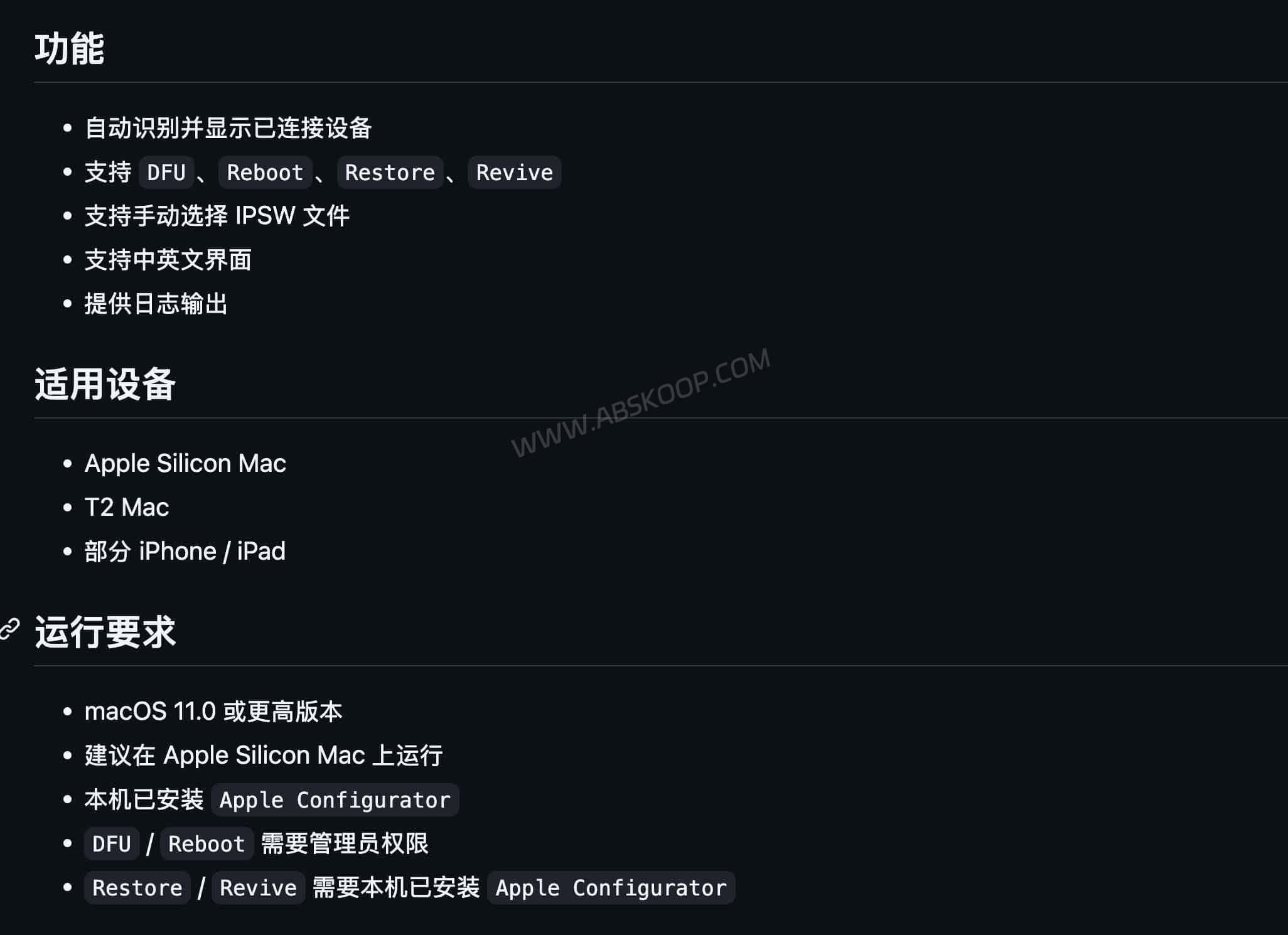
针对 Apple Silicon 或 T2 芯片 Mac,当设备出现启动问题,DFU 模式成为关键排障步骤。
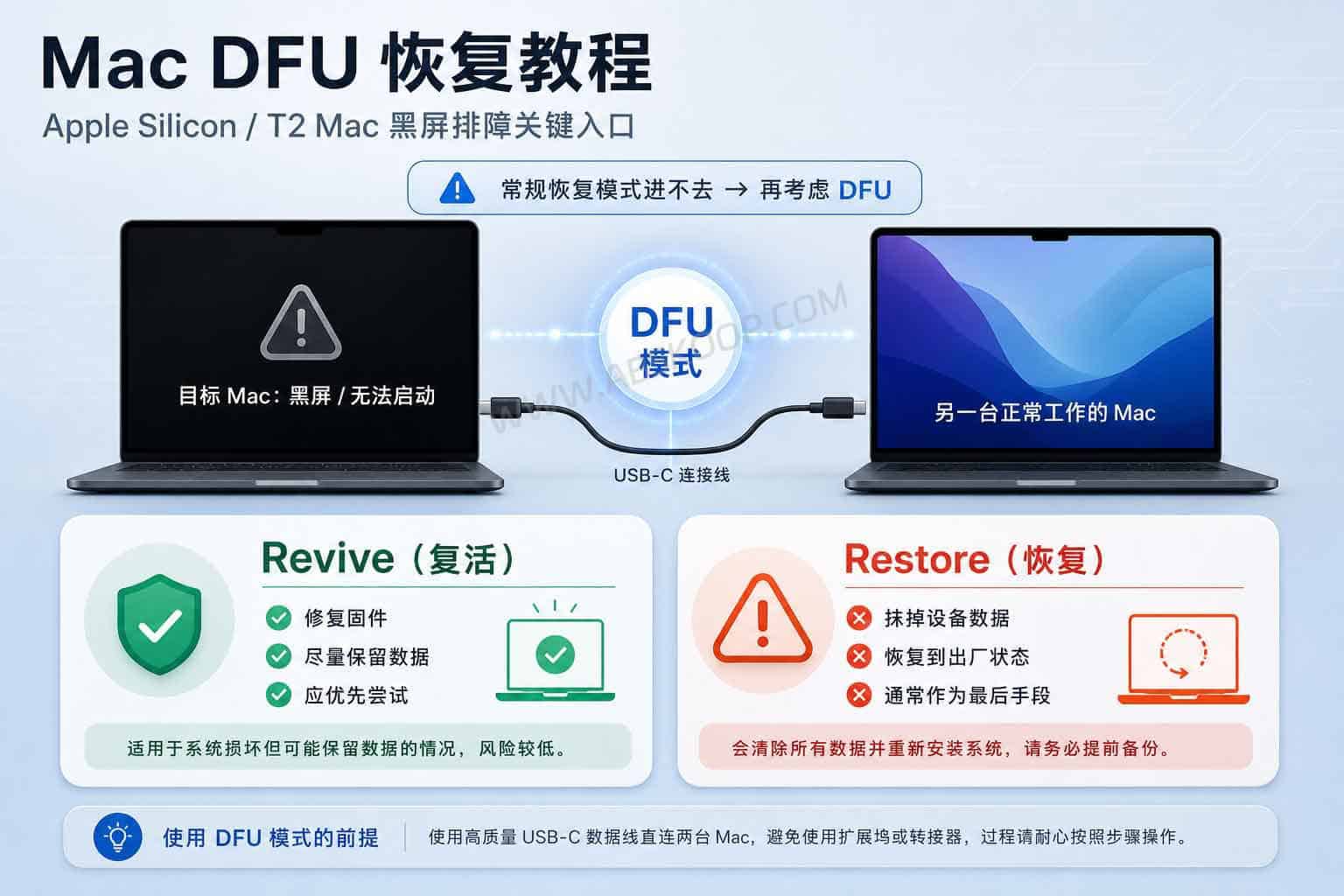
Apple 官方提供了固件恢复指南,但操作复杂。Revive 用于修复固件并保留数据,而 Restore 则会抹掉所有数据。DFU-Tools 是一个开源图形化工具,提供设备识别和日志输出,适合维修人员和企业 IT 运维。
Revive 和 Restore 的区别
Revive(复活):更新或修复固件,不抹掉数据。
Restore(恢复):抹掉数据并恢复出厂设置。
DFU-Tools 辅助工具介绍
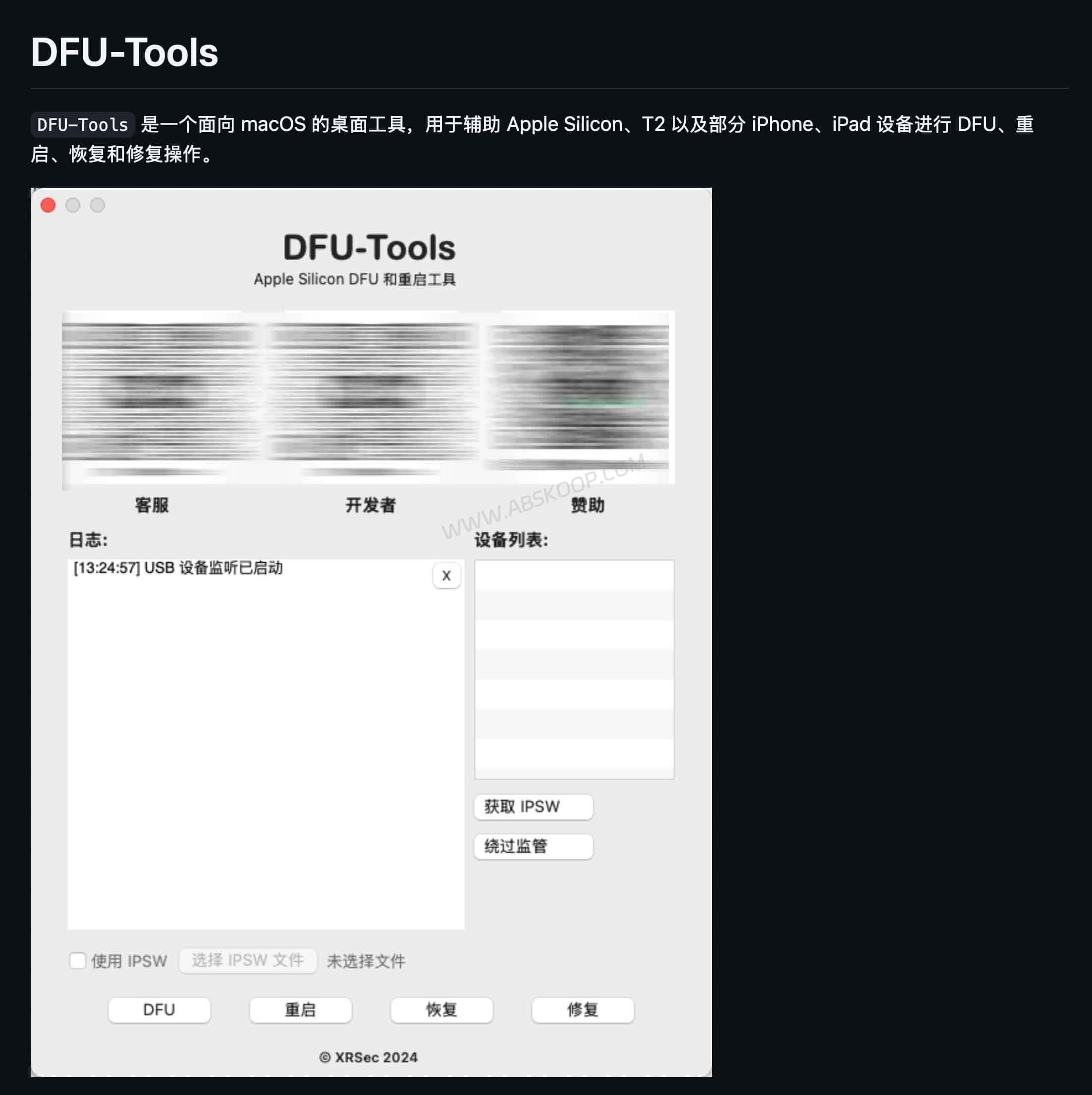
DFU-Tools 通过图形界面简化了官方恢复流程。它能自动识别设备状态,支持选择 IPSW 固件包,并提供清晰的日志输出。
- 适合维修人员、企业 IT 运维和极客玩家。
注意:DFU-Tools 不是“一键救砖魔法”,仍需第二台正常 Mac 和 Apple Configurator 支持。
普通用户是否需要尝试 DFU 恢复
对于有经验的用户,DFU-Tools 可减少误操作。但无经验用户建议预约官方售后。
DFU-Tools 使用步骤
基本使用步骤:
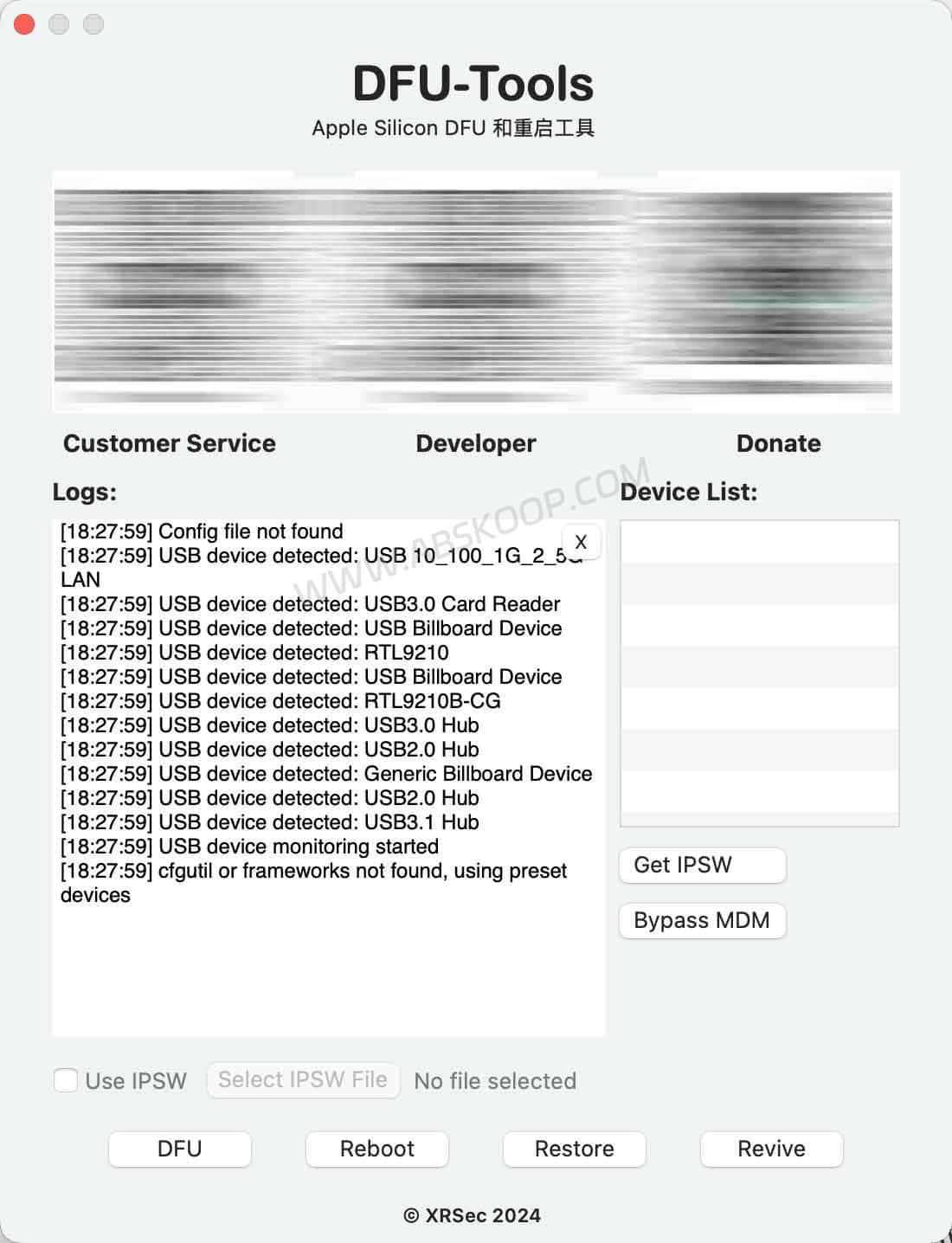
- 打开 DFU-Tools。
- 连接设备。
- 选择操作(DFU、Reboot、Restore 或 Revive)。
- 选择 IPSW 文件(如有需要)。