Windows 11更新优化:自定义更新时间与暂停选项
Windows 11更新系统迎来重大改进,用户可自主选择更新时间,甚至实现永久暂停更新。本文将详细介绍新功能及使用方法。
Windows 11更新体验大幅提升,用户可自主控制更新时间,甚至实现永久暂停更新。
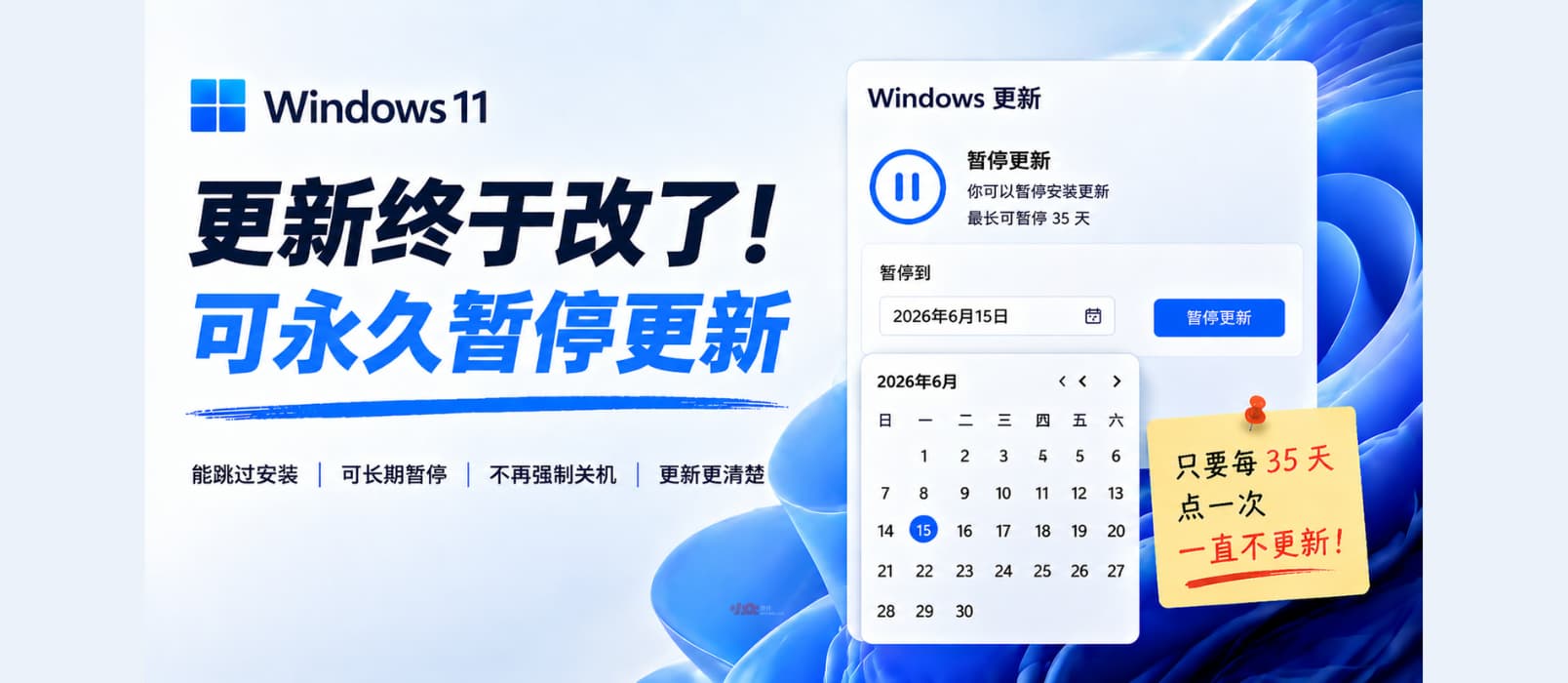
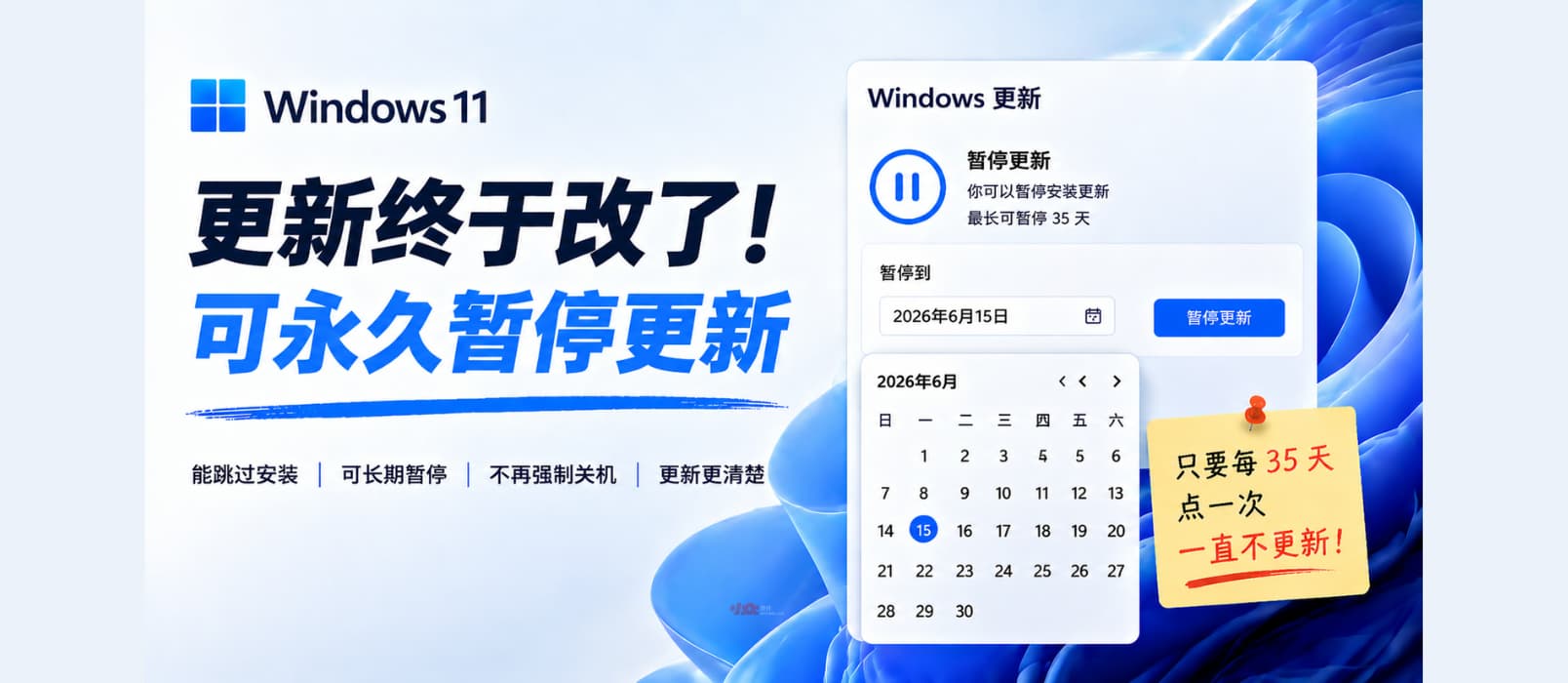
微软在官方博客中宣布,更新系统至少解决了以下四个问题:更新可跳过、可永久暂停、不再强制更新、更新信息更清晰。
永久暂停更新功能正式上线。
更新功能详解
- 1. 安装期间立即跳过更新
- 2. 永久暂停更新:35天一次,可无限叠加
- 3. 电源菜单始终显示关机、重启按钮
- 4. 详细注明驱动更新内容
- 5. 减少因更新而重启次数:1月1次
- 6. 安全未来计划(更新失败怎么办)
1. 安装期间立即跳过更新
在安装Windows 11时,用户可以选择跳过系统更新,具体操作可参考《安装 Windows 11 时,终于可以跳过系统更新了》。
2. 永久暂停更新:35天一次,可无限叠加
用户可以通过日历选择暂停时间,一次最长暂停35天,可无次数限制延长多个35天。

只要记得每35天点一次暂停,Windows 11就可以永久暂停更新,不会再打扰你了。
3. 电源菜单始终显示关机、重启按钮
电源菜单将始终显示标准的“重新启动”和“关闭”选项,不再强制更新,或者更新并关机但也关不掉。
4. 详细注明驱动更新内容
微软将在驱动程序标题中添加设备类别,明确说明它们是否适用于显示、音频、电池、扩展、HDC或其他适用的驱动程序更新类别。

5. 减少因更新而重启次数:1月1次
从今天起,Windows 11的普通用户一个月最多重启一次。
微软将驱动程序、.NET和固件更新与每月的质量更新合并到一起,一月一次。

其他版本的更新次数:
- 普通版本:1月1次
- Windows Insiders:1周1次
- Persistent Seekers:2月1次(谁知道这是什么版本?)
6. 安全未来计划(更新失败怎么办)
微软将通过自动恢复更新失败功能解决网络原因导致的更新失败问题。
即在后台自动重试,虽然需要更多的时间,但无需用户干预,最终完成更新。